
使う道具と役割
図面のような画像は Gemini に、出典をたどりたい文書は Gemini Notebook(旧 NotebookLM) に渡します。どちらもブラウザだけで動きます。当日読ませるのは配布したダミーの資料だけです。
無料の範囲でいま選べるのは 3.5 / 3.6 Flash 世代です。9月2日に出た 3.8 Flash は有料の Pro / Ultra 向けで、無料版への開放日は発表されていません。モデルの名前は入れ替わりが早いため、当日は入力欄の近くにある一覧に表示されているものをお使いください。
00 から 06 までの7つになりました。それより前にダウンロードした方は、教材サイトからもう一度ダウンロードしてください。古い回路図は接点のつながりが今日の説明と合いません。AI に渡すのは ZIP ではなく、展開したあとの1つ1つのファイルです。指示文と質問は
00_コピペ用/当日使う文章.txt にもまとめてあります。
| 演習 | 使うファイル | つづきで足すファイル |
|---|---|---|
| 演習1 図面 | 01_機械図面/軸受ブラケット_DRW-2026-018.png | 01_機械図面/手配依頼書_2026年9月.md01_機械図面/手配メモ様式.md01_機械図面/手配前チェックリスト.md |
| 演習2 回路図 | 02_回路図/制御回路図_CIR-2026-005.png | 02_回路図/動作説明書_CV-200.md02_回路図/不具合相談メモ_0911.txt02_回路図/電気部品表_CV-200.md |
| 演習3 QAボット | 03_仕様書/検査装置_IN-450_仕様書.pdf04_点検マニュアル/検査装置_IN-450_点検手順.pdf | 05_点検記録/ の3つの記録05_点検記録/QAボット確認質問.md |
| プチ演習 | なし(ウェブで集めます) | 06_社内基準/はめあい公差_設計基準抜粋.md |
| デモ | 演習3のノートブック | 04_点検マニュアル/日常点検票_様式.md |
06_社内基準/図面と技術文書のAI利用ルール.md の1章に、読ませてよいものと、いけないものを表にしています。今日の読み方の練習は、配布した架空の図面でできます。
演習1 機械図面から手配メモをつくる
| 使うファイル | 01_機械図面/軸受ブラケット_DRW-2026-018.png。つづきで手配依頼書、手配メモ様式、手配前チェックリスト |
| 使うツール | Gemini(ブラウザ版) |
| つくるもの | 加工先に渡す手配メモの下書き。画面に出た文章をコピーして手元に保存します |
| 目安の時間 | [25min](図面だけで拾わせる [12min]、つづき [13min]) |
演習1の手順
1. AI に頼む前に、図面を開いて自分で探してください。材質、はめあいの記号、普通公差の表、表面処理、表面粗さの5つが、図面のどこにあるか(無いか)を1分で見ておきます。
2. Gemini を開き、入力欄の + から ファイルをアップロード を選び、軸受ブラケット_DRW-2026-018.png を添付します。
3. 拾ってほしい項目を順番に並べて頼みます。「この機械図面を読んで、加工する人に渡す手配メモを作ってください。材質と数量、公差の指示がある寸法、表面粗さの指定を、この順に箇条書きで拾ってください。図面に書いてない項目は『図面に記載なし』と書いてください。」
4. 返ってきた内容を、手順1で自分が見つけたものと1項目ずつ見比べます。合っているかを確かめるのはここです。
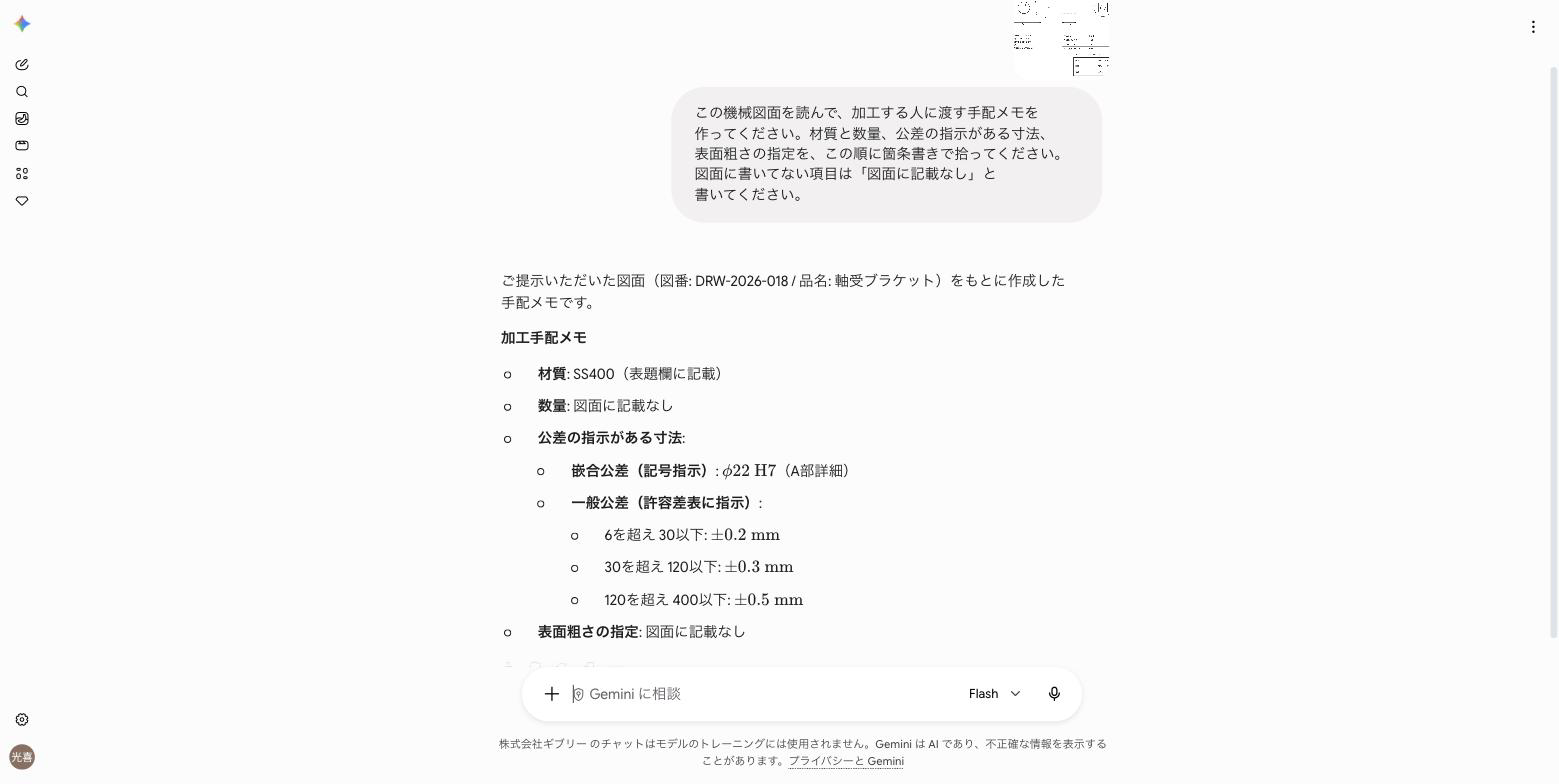
1. 材質が SS400、はめあいが φ22 H7 として出ている。2か所(2×φ22 H7)と数えていればなおよい
2. 普通公差が ±0.2 / ±0.3 / ±0.5 の3段で、寸法区分とセットで出ている
3. 数量と表面粗さが 「図面に記載なし」 と返っている。この図面には書かれていません
読み取り自体を外すときは、見たい箇所だけを切り出して渡すと当たりやすくなります。小さい文字、細い引き出し線の先、重なった寸法線のあたりが弱いところです。
演習1のつづき 依頼書と突き合わせて手配メモにする
5. 同じチャットで、手配依頼書_2026年9月.md と 手配メモ様式.md を添付して、次のように頼みます。
「添付した手配依頼書と、さっきの図面の読み取りを合わせて、手配メモ様式を埋めてください。図面にも依頼書にも無い値は書かずに『記載なし』とし、手配前に確認が必要なことの欄に回してください。」
6. 手配前チェックリスト.md を添付して、「このチェックリストで、いま作った手配メモを1項目ずつ確かめてください。当てはまらない項目は、どこをどう直すかも書いてください。」と頼みます。
2. 図番 DRW-2026-018 の 版B が、依頼書の版と一致していると書かれている
3. 取付穴が 4×φ14(改訂後の値)になっている
4. 手配前に確認が必要なことに、φ22 H7 の穴の粗さを設計担当に確認と、版Aの在庫2個は使わないが入っている
5. 表面処理(ユニクロめっき)が表面粗さの欄に入っていない
数量を「1個」や「4個」と書いてきたとき
図面の「4×φ14」や「2×φ22」の数字を、部品の数量と取り違えています。穴の数と部品の数は別です。数量はこの図面には無く、依頼書の「8個(1台につき2個)」が正です。頼み方の「図面にも依頼書にも無い値は書かない」が効いているかを確かめ、効いていなければ「数量は手配依頼書からだけ取ってください」と足して送り直してください。
演習2 回路図の記号と結線を読ませる
| 使うファイル | 02_回路図/制御回路図_CIR-2026-005.png。つづきで動作説明書と不具合相談メモ |
| 操作 | Gemini の新しいチャットで回路図を添付し、主回路と操作回路に分けて説明させます |
| 目安の時間 | [10min]。つづきは基準を満たしてから |
1. 先に自分で答えを書いてください。操作回路で、PB2(運転)を押してから MC1 のコイルまでに通る接点を、上から順にメモします。
2. Gemini の新しいチャットで回路図を添付し、「この制御回路図を、主回路と操作回路に分けて説明してください。記号ごとに何の部品かと、接点が a接点か b接点かも書いてください。操作回路は、コイルまでに通る接点を順番に並べてください。」と送ります。
3. 手順1の自分のメモと見比べます。
1. 主回路が QF1 → MC1 → INV1 → THR → M の順で出ている
2. 操作回路が F1 → EMS → LS1 → PB1 → PB2(と MC1 の並列)→ THR → MC1 コイル の直列で、どれか1つが開くと止まると説明されている
3. PB2 と並列の接点が MC1 の自己保持で、EMS・PB1・THR が b接点(ふだん閉じている)と説明されている
演習2のつづき 動作説明書と照らし、不具合の場所を絞る
4. 動作説明書_CV-200.md を添付して、「さっきの説明と、この動作説明書で食い違うところがあれば挙げてください。」と頼みます。
5. 不具合相談メモ_0911.txt の中身を貼って、「回路図と動作説明書をもとに、①と②それぞれの原因として考えられる箇所を、回路図の記号で挙げてください。可能性の高い順に、確かめ方も書いてください。」と頼みます。
2. ①(押している間だけ動く)の一番の候補が、PB2 と並列の MC1 補助 a接点(自己保持が効いていない)
3. ②(非常停止を戻しても動かず、保全が盤の中のボタンで直した)の一番の候補が、THR の動作(過負荷で b接点が開き、リセットで戻った)
演習3 技術文書QAボットをつくる
| 使うファイル | 03_仕様書/検査装置_IN-450_仕様書.pdf と 04_点検マニュアル/検査装置_IN-450_点検手順.pdf。つづきで 05_点検記録 の異常履歴、日常点検記録、週次点検記録 |
| 使うツール | Gemini Notebook(旧 NotebookLM) |
| つくるもの | ノートブック「技術文書QAボット」。自分の Google アカウントの中に残ります |
| 目安の時間 | [20min](PDF 2冊で [10min]、記録を足すつづき [10min]) |
演習3の手順
1. Gemini Notebook を開き、ノートブックを新規作成 をクリックします。
2. ソースを追加 から ファイルをアップロード を選び、仕様書と点検手順の PDF を2つとも入れます。
3. 上部のタイトルをクリックして「技術文書QAボット」に変えます。
4. 下の入力欄から質問します。「異常コード A-102 が出たときの内容と対処を教えてください。」
5. 答えの横に付いた小さな番号をクリックします。元の資料のどこに書いてあったかが開きます。
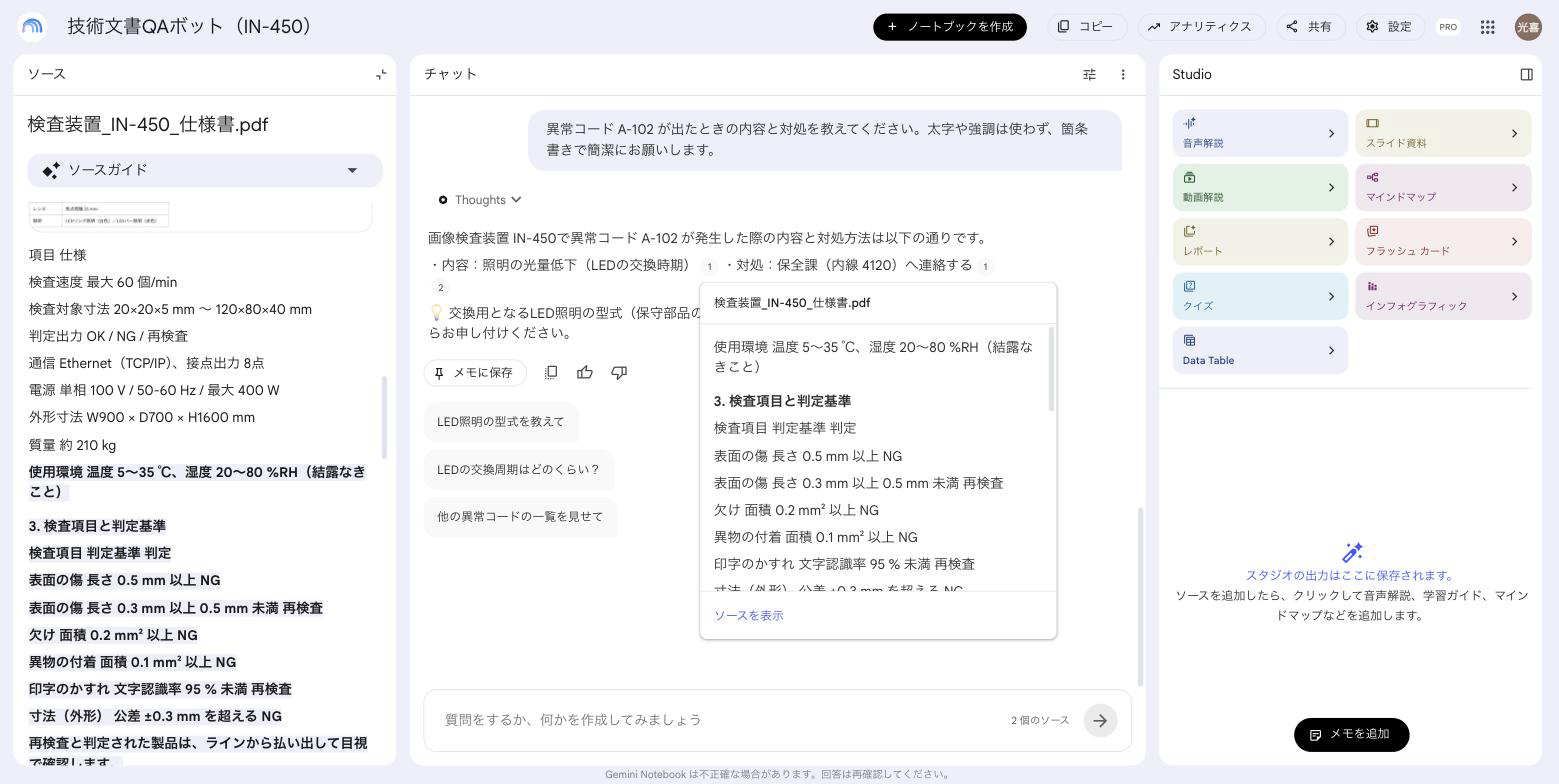
1. A-102 の質問に、照明の光量低下 と 保全課へ連絡 という趣旨の答えが返る
2. 答えに出典の番号が付いていて、クリックすると仕様書の「異常コード」の章が開く
3. 「異常コード A-999 が出たときの対処を教えてください」と存在しないコードを聞くと、記載がないという趣旨の答えが返る
演習3のつづき 8月の記録を足して、手順どおりかを確かめる
6. ソースを追加 から、05_点検記録 の 異常履歴_2026年8月.md、日常点検記録_2026年8月.md、週次点検記録_2026年8月.md を入れます。
7. 05_点検記録/QAボット確認質問.md を開き、上から順に1つずつ聞きます。この確認質問はソースに入れません。答えは書いていないので、右の列の資料を開いて自分で確かめます。
2. 質問3に、8月28日の判定精度 9/10 で運転を続けたのは、点検手順(1個でも誤判定なら停止して保全課へ連絡)と違う、と返る
3. 質問4に、8月25日の日常点検で、前日 8月24日の A-103 が書かれていない、と返る
4. どの答えにも、記録と手順・仕様書の両方に出典の番号が付いている
プチ演習 はめあいの記号を調べてまとめさせる
| 使うもの | ウェブ検索で集めます。つづきで 06_社内基準/はめあい公差_設計基準抜粋.md |
| つくるもの | ノートブック「はめあいの下調べ」。自分の Google アカウントの中に残ります |
| 目安の時間 | [10min] |
1. Gemini Notebook で ノートブックを新規作成 を押します。
2. 左上の ウェブで新しいソースを検索 の欄に、「はめあい公差の H7 とは何か。小文字の h7 との違いも知りたい」と書いて送ります。欄が無い画面では、ソースを追加 から ウェブサイト を選び、講師が貼る URL を入れてください。
3. 候補が出たら インポート を押します。
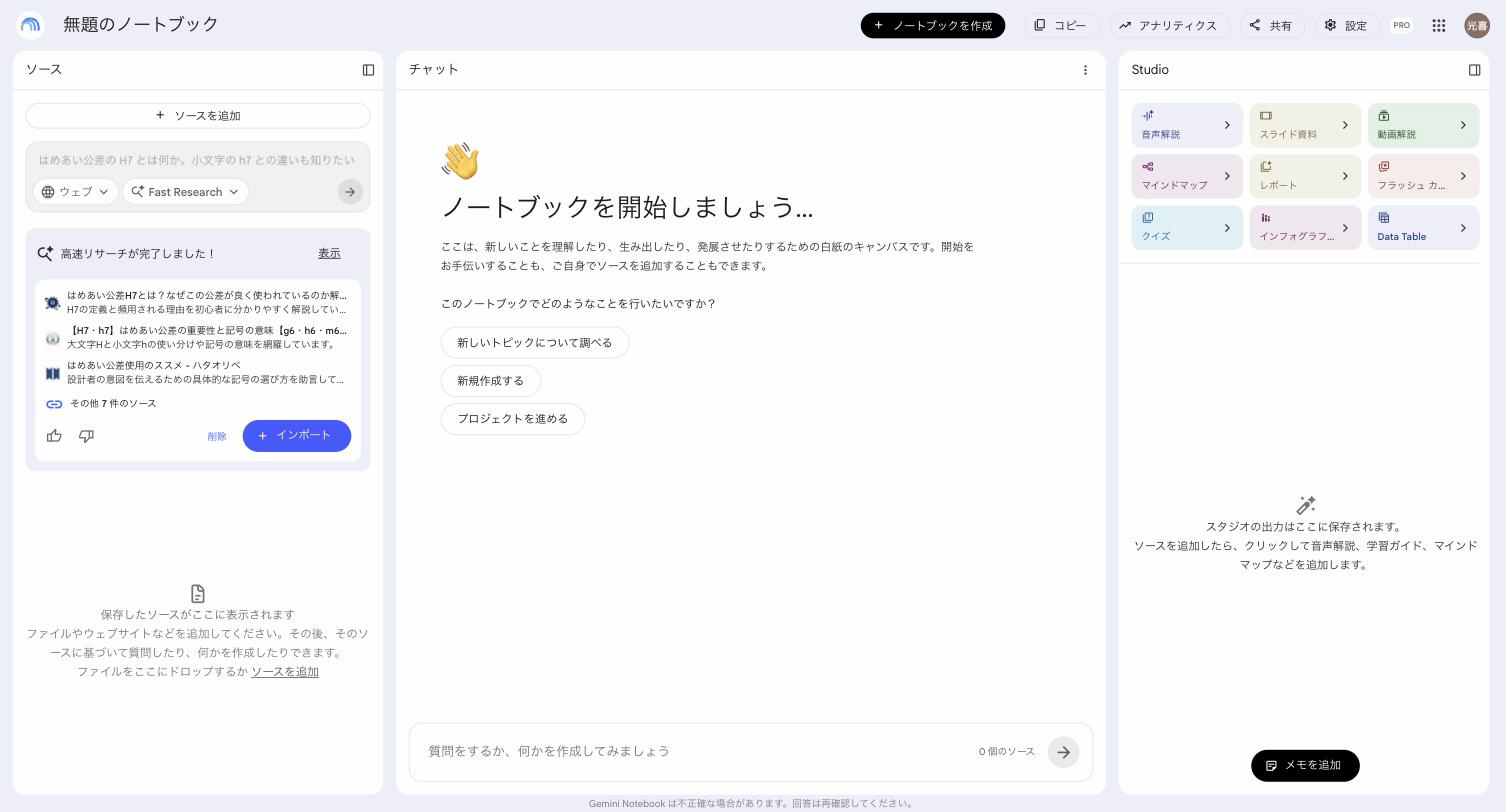
4. 下の入力欄に、誰に向けた説明かを添えて頼みます。「はめあい公差の H7 とは何かを、図面を読み始めた新人に説明するつもりで、箇条書き5つにまとめてください。小文字との違いも入れてください。」
5. 答えに付いた小さな番号を押して、どのページから来た話かを確かめます。
6. つづき。ソースを追加 から はめあい公差_設計基準抜粋.md を入れて、「φ22 H7 の穴は、何 mm から何 mm に仕上げればよいですか。φ22 h7 の軸ならどうなりますか。」と聞きます。
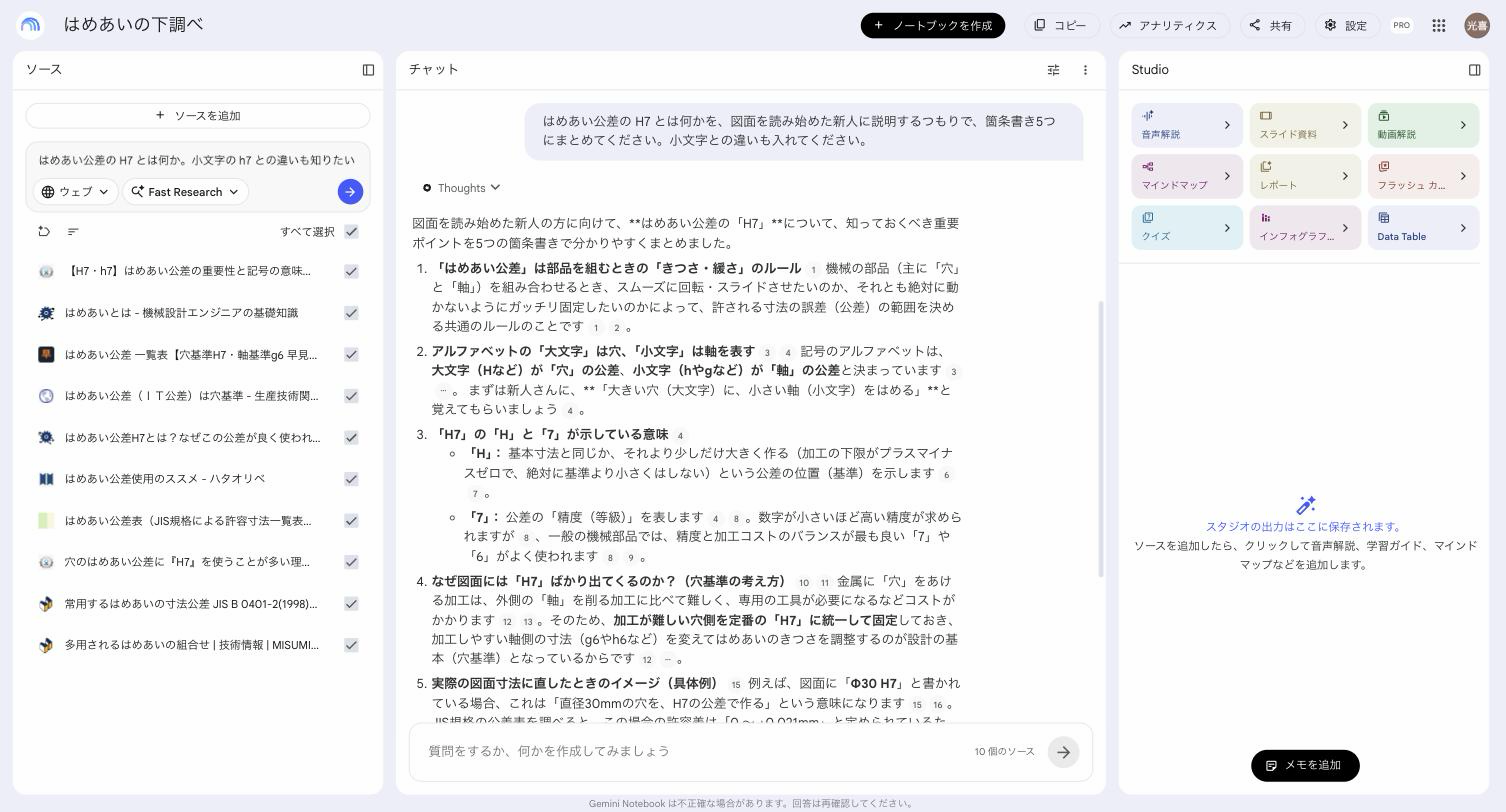
2. 英字が公差域の位置、数字が公差等級という趣旨の説明が入っている
3. 手順6で、φ22 H7 が 22.000〜22.021 mm、φ22 h7 が 21.979〜22.000 mm と返り、番号が設計基準の表を指している
デモ 点検チェック表をつくる
ここは講師がやってみせます。手順は下に書いてあるので、あとから同じことができます。
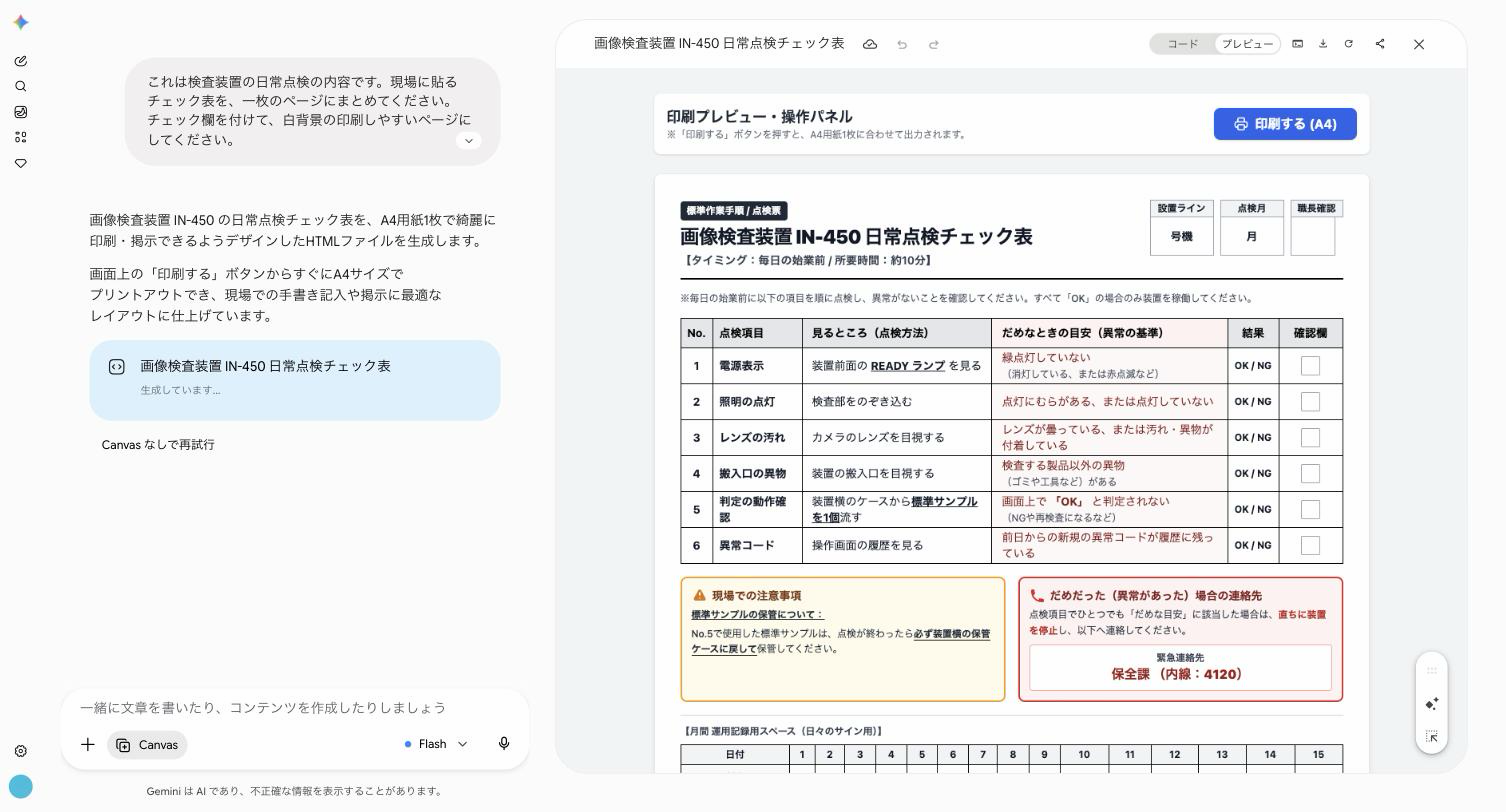
1. 演習3のノートブックで、こう頼みます。「日常点検で見る項目を、現場に貼るチェック表の形でまとめてください。項目と、見るところと、だめなときの目安を並べてください。」
2. 返ってきた表の下にあるコピーのボタンを押します。
3. Gemini を開き、入力欄の + から Canvas を選び、04_点検マニュアル/日常点検票_様式.md を添付します。
4. 頼みごとを書いてから、改行してさっきコピーした中身を貼り付けます。「これは検査装置の日常点検の内容です。添付した日常点検票の様式の項目と順番に合わせて、現場に貼るチェック表を一枚のページにまとめてください。チェック欄を付けて、白背景の印刷しやすいページにしてください。」
もう少し進めたい方へ
時間が余った方は、次のどれかを試してください。どれも本編の進行には影響しません。
ひとつ目 図面の改訂箇所を拾う。Gemini の新しいチャットで 軸受ブラケット_DRW-2026-018_旧版A.png と 軸受ブラケット_DRW-2026-018.png を両方添付し、「旧版Aと版Bで違うところをすべて挙げてください。改訂欄に書いてある変更と、書いていない変更を分けてください。」と頼みます。取付穴 4×φ12 → 4×φ14、表面処理の注記の追加、版と改訂欄の3つが挙がり、改訂欄に無い変更は無い、と返れば合格です。注記の番号が1つずつずれているのを、別の変更として数えてきたら、図面に戻って確かめてください。
ふたつ目 週次点検の分もチェック表にする。デモで作ったチェック表に続けて、「週次点検の分も同じ形で作ってください」と頼みます。レンズの清掃、照明の光量(基準値の 90 % 以上)、防塵フィルタ、接点出力、判定精度(10個すべて正しく判定)の5項目が並べば合格です。
みっつ目 図面だけでは決まらない項目を挙げさせる。演習1の図面をもう一度渡し、「この部品を発注するときに、図面だけでは決まらない項目を挙げてください」と聞きます。数量、納期、表面粗さが挙がれば合格です。演習1のつづきで、そのうち2つが依頼書にあったことと見比べてください。
作った設定を手元に残す
研修が終わる前に、ノートブックに入れた資料の一覧と、うまくいった質問の文をテキストで保存してください。9月9日にアシスタントを作った方は、その指示文もあわせて保管しておいてください。資料と文章さえ手元にあれば、同じものをいつでも作り直せます。